miércoles, 25 de mayo de 2011

Exame de GIMP, exemplos resoltos.

Paisaxe:
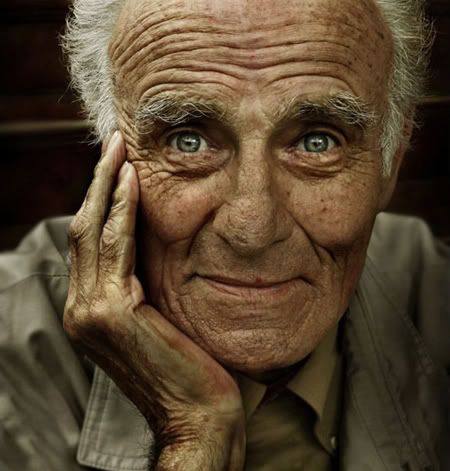
 Retrato:

Naranxas:

Exame de GIMP

Descarga o material enviado á túa conta de gmail.

Foto 01:
1.- Axusta os niveis da foto e reencuadra para que non se vexan os arbustos do primeiro plano.
2.- Escala a imaxe de xeito que mida 500 píxel de alto.
3.- Pon o teu nome na foto na esquina inferior dereita utilizando a ferramenta de texto.
4.- Crea unha entrada no teu blog co nome "Exame de GIMP" e sube a foto.

Foto 02:
1.- Aplica o Efecto Dragan só no retrato.
2.- Escala a foto de xeito que a altura sexa 500 píxels
3.- Pon o teu nome na foto coa ferramenta de texto na esquina inferior esquerda.
4.- Sube a foto ó Blog na entrada "Exame de GIMP"


Foto 03:
1.- Escala a foto de xeito que mida 500 píxels de alto.
2.- Aplica un desaturado selectivo de xeito que únicamente as naranxas teñan COR.
3.- Pon o teu nome na foto coa ferramenta de texto na esquina inferior dereita.
4.- Sube a foto ó Blog na entrada "Exame de GIMP".

Boa sorte, e lembra, os tramposos fan chorar ó neno Xesús. ;)

ACTUALIZADO:
Preme no enlace para ver o resultado das notas.
A xente que teña unha nota inferior a 5 puntos deberá facer unha recuperación ó rematar o trimestre.
NOTAS

miércoles, 18 de mayo de 2011

O Xogo da Semana: All rabbits must die

Nesta ocasión imos a empregar un pouco de malevolente violencia gratuíta.

Lembrade que se trata dun xogo e que no mundo real a violencia contra os animáis é algo feo e de cobardes.

Na historia, teremos que desfacernos duns malvados coellos que pretenden comer todas as zanahorias do planeta.

Para elo lanzaremos uns pequenos monstruítos pulsando neles, establecendo o vector de forza e dirección, e volvendo a pulsar para lanzalos.

Cantos menos coellos usemos máis puntos gañaremos.

A ver quen consigue a máxima puntuación, e lembrade.

lunes, 9 de mayo de 2011

Prácticas GIMP: Efecto DRAGAN

Andrej Dragan é un fotógrafo especializado en retratos que desenvolveu unha forma moi especial de tratamiento das imaxes que o fixo internacionalmente coñecido e imitado.

O chamado "Efecto Dragan" ou "Draganizado" modifica as fotos para engadirlle un dramatismo e unha intensidade moi especial, como poderedes ver na súa web persoal.

Como bo artista, nunca explicou o séu segredo, pero moita xente desenvolveu métodos cos cales achegarse ós séus resultados.


Imos a ver como simular o seu sistema de traballo usando o Gimp. Para iso é necesario haber dominado a aplicación do filtro de paso alto que vimos na actividade anterior.


PASOS A REALIZAR:

1- Abrimos a imaxe e a duplicamos dúas veces. Ocultamos a capa de abaixo de todo para non modificala (Será a nosa imaxe orixinal)

2- Imos a enfatizar a mirada. Para elo escollemos o modo de fusión "pantalla", e utilizaremos unha máscara de capa para que o efecto só se aplique ós ollos.

 Cando estemos satisfeitos co resultado combinaremos as dúas capas.

3- Duplicamos de novo a capa resultante. E sobre a capa de arriba aplicaremos o efecto de Paso Alto que vimos no exercicio anterior. Pódese facer a man ou ben cun plug-in especializado.

4- A capa co filtro de paso alto ímola combinar coa de abaixo no modo "claridad fuerte". Usaremos unha máscara de capa para aplicar o efecto ás zonas que nós queramos da fotografía.

5- Imos a desaturar a capa de abaixo. Facemola visible e imos a Colores- Desaturar.

6- Combinamos todo e listos. Opcionalmente poderemos crearlle un viñeteado, que se pode facer de varias formas que xa vos explicarei.

Fotos coas que experimentar


Prácticas GIMP: Filtro de paso alto

Imos a facer a simulación do filtro de paso alto en Gimp.
Este filtro pode atoparse tamén na forma de plug-in o scripts para instalar no propio ordenador.
Poder probar con ESTOS se queres, que fan uso do motor de scripts do Gimp, chamado graciosamente Script-Fu, facendo parodia do arte marcial.

Por suposto, esos plug-ins ou scripts necesitan ser copiados á carpeta de scripts do Gimp, cousa que non podemos facer na clase polo sistema de xestión dos ordenadores, pero sí nas vosas casas quen queira.

Para simular o efecto á man, podedes seguir este tutorial.

Para elo usaremos esta foto: