lunes, 6 de junio de 2011

Edición de Son I: Fundamentos da Edición de Son.

Natureza do Son

Para comprender as características do son dixital, primeiro farase unha pequena introdución das características do son e os seus conceptos máis básicos.
O son consiste en vibracións das partículas de aire que se propagan ata chegar aos nosos oídos. A audición nos seres humanos dase cando unha vibración ten unha frecuencia comprendida entre os 15 e 20.000 hertzios, e cando a súa intensidade sexa a suficiente para chegar ao oído interno. Cando as vibracións saen destas marxes fálase de ultrasons e non son perceptibles ao ser humano.
As características do son pódense medir: en unidades de hertzios (Hz) determínase a frecuencia dun son (cantas veces vibra nun segundo), e en decibelio (Db) cuantifícase a intensidade (amplitude) dunha onda.
O oído e un micrófono incorporado á tarxeta de son teñen un funcionamento similar. Ambos transforman as vibracións do aire nun sinal eléctrico que pode ser comprendido e almacenado polos seus respectivos cerebros. Este sinal pode ser gardado, manipulado ou reproducido polos medios electrónicos axeitados.

Mostra de sons con distinta frecuencia.

Son Dixital

Os sistemas de audio dixital dispoñen de circuítos eléctricos que permiten rexistrar a música. Estes circuítos almacenan unha longa cadea de números (dixitalización ou mostreo) cun dispositivo chamado conversor analóxico- dixital (ADC), que se encarga de monitorear a evolución da onda e asignarlle a cada momento un valor numérico; finalmente, ese valor numérico é decodificado por un conversor chamado dixital-analóxico (DAC).
A calidade do son depende da frecuencia do mostreo e da resolución.
Frecuencias de mostreo ou de sampleo, reférense ao numero de medicións que se fan por segundo. Canto maior sexa o número de mostras mellor é a calidade do son. Por exemplo: se a velocidade de mostreo é de unha cada segundo as variacións do son que se produzan no intermedio non serán rexistradas. Ao baixar moito a frecuencia de mostreo o son vólvese opaco ou pouco nítido pois pérdense as frecuencias agudas.
Según estudos, a frecuencia de mostreo debe ser o dobre do son máis alto que se poida escoitar; dado que o oído humano pode escoitar aproximadamente ata os 20.000 Hertzios, a frecuencia óptima de mostreo será de 44,1 Khz. (44.100 hertzios): esta é a frecuencia que se usa nos CD de música. Como os instrumentos ou as voces humanas non pasan a frecuencia dos 10 Khz., cuhna frecuencia de mostreo de 32 Khz. é máis que suficiente.
A resolución fai referencia á exactitude das medidas de frecuencia. Mídese en bits. Se a resolución é de 8 bits, temos 256 niveles posibles (2^8=256). Se se amplía a 16 bit o rango exténdese a 65535 (2^16=65536). Como referencia pódese dicir que un disco compacto grávase a 44,1 Khz. e a unha resolución de 16 bits.
Se se desexa dixitalizar 3 minutos de música a un mostreo de 44,1 Khz. e almacenando por cada mostra dous bytes (16 bits) obtense o seguinte:
3min x 60 seg/min
x 44100 mostras/seg
x 2 bytes/muestra
---------------------------
15.876.000 bytes
O cálculo indícanos que para almacenar unha canción de tres minutos con calidade profesional necesitaranse 16 MB aproximadamente. É aquí onde xorde o problema, pois aínda que os discos duros ou outros medios de almacenamento creceron moito, ter varias cancións significaría ocupar gran parte do disco do computador. Para solucionar este problema desenroláronse formatos de arquivo que permiten realizar gravacións de son con moi boa calidade usando un método de compresión.

Glosario

Frecuencia
Indica o número de repeticións dun fenómeno por unidade de tempo.
Resolución
Indica o número de bits con que se vai compoñendo/codificando un sinal.
Bitrate
Ou taxa de bits, indica o número de bits que se transmiten por unidade de tiempo.
Códec
Abreviatura de COmpresor-DECompresor, describe unha especificación ou forma de codificar un sinal.
Streaming
Termo que se refire a ver ou oír un arquivo de vídeo ou audio directamente nunha páxina web sen necesidade de descargalo antes ao ordenador.

Olloboi vos convida


Máis Información, pincha aquí.

jueves, 2 de junio de 2011

PracTICas Gimp: Retratos con texturas


Este traballo é moi interesante porque permite darlle un toque artístico ós nosos retratos.

Para comezar deberemos de ter un retrato e un fondo con texturas.

Temos que asegurarnos de que as dúas imaxes sean do mesmo tamaño ou moi similar, sendo máis grande sempre a textura que o restrato.

Lembrade que con imáxenes dixitais de diferentes tamaños o ideal non é aumentar a pequena, senón reducir a maior. Iso é porque se aumentamos algo o ordenador crea a información nova, pero non sabe como era a imaxe, entón, mediandote un proceso chamado interpolación, crea píxels parecidos ós píxels que o rodean, cousa non sempre recomendable.

Ben, pois xa temos as dúas imaxes e vemos que encaixan no tamaño.
Poñemos as dúas imaxes no Gimp, a textura nunha capa por debaixo da imaxe do retrato.
O retrato debería ser o máis claro (branco) posible. Para iso podemos usar ferramentas cono "Niveis", ous similares.
Axustamos o modo de fusión de capa do retrato a Multiplicar, ou ennegrecer... ou que nos guste máis.
Se nos sobran partes do retrato podemos borralas usando unha máscara de capa branca na capa do retrato e pintando cun pincel negro iremos borrando o que non nos interesa,

Se queremos engadir texto tamén podemos experimentar cos modos de fusión de capas.

E listo!

miércoles, 1 de junio de 2011

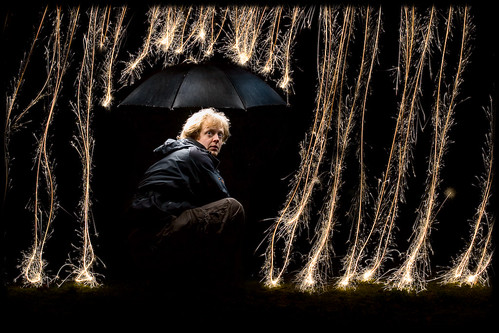
PrácTICas Fotografía: Lightpainting

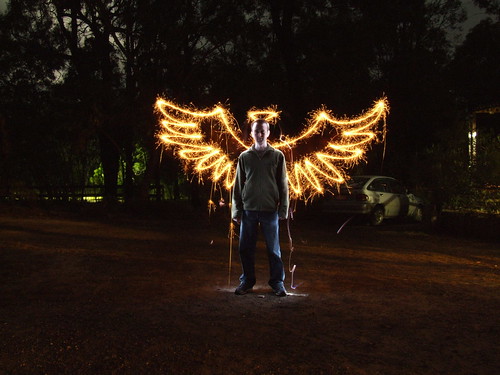
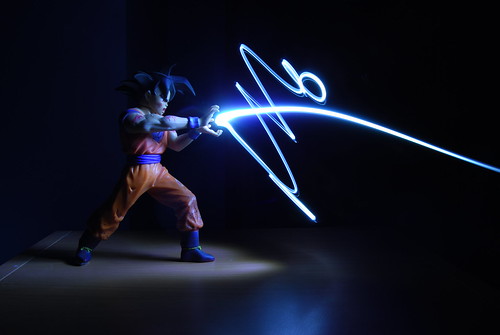
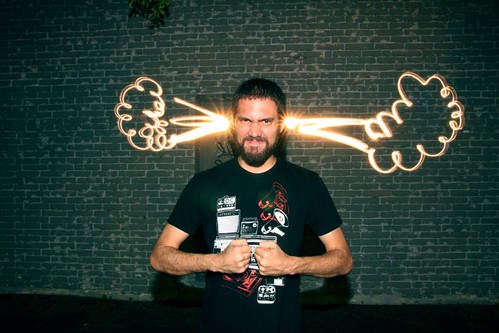
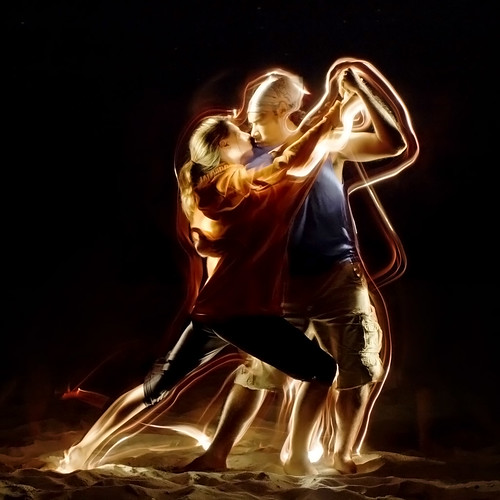
O Lightpainting, ou "pintura de luz", é unha técnica moi colorista e vistosa que se basea na capacidade de capturar luz durante un certo tempo de determinadas configuracións das nosas cámaras.

As cámaras de fotografía teñen tres parámetros que influén nas condicións de captura da luz, que ó fin e ó cabo é o que son, capturas de luz.
Estos tres parámetros son a apertura do diafragma, que mide canta cantidade de luz entre facendo máis grande ou máis pequeno o burato polo que entra. A Velocidade de Obturación, que tamén é chamado Tempo de Exposición, e como o seu nome indica, refírese á cantidade de tempo que a cámara está recibindo luz para facer a foto. E por último o ISO ou sensibilidade, que mide a capacidade da cámara para facer unha foto con máis ou menos luz.
Todos estos tres parámetros son recíprocos, cando moves un, para que a foto sexa equivalente, has de mover os outros, especialmente no caso da obturación e apertura. Así, se baixo a apertura un punto, é decir, dígolle á cámara que pase menos luz, terei que aumentar o tempo de exposición un punto se quero un resultado equivalente entre as dúas situación. Idealmente a exposición correcta.

No caso do lightpainting o importante é o tempo da exposición (a obturación), a máis tempo, máis elaborados serán as pinturas de luz que poda facer, porque canto máis tempo a cámara permaneza capturando luz, irá recollendo todos os movementos e iluminacións que fagamos diante da cámara con fontes luminosas (fáciles de captar polo sensor).

E.. se non temos unha réflex ou cámara que nos permita os axustes da apertura e obturación á man ¿que fago?

Ben, as cámaras que probablemente teñades serán cámaras compactas, que entre outras características traen os determinados "Modos de Escena", que son configuracións preparadas para optimizar determinado tipo de situacións fotográficas. Os máis habituais son "Retrato", cunha imaxe dun rostro, ideal para favorecer as fotos a persoas, desenfocando o fondo e suavizando a pel, "Paisaxe", con icono dunha montaña, ideal para fotos de espacios abertos con boa nitidez, etc...

Para o Lightpainting o recomendable entre os modos de escena é sobre todo o modo "Fogos artificiais", representado cunha especie de asterisco que equivale a unha explosión pirotécnica.
Este modo o que fai é abrir o obturador entre 1 ou varios segundos, para que gravando fogos de artificio a cámara rexistre as estelas deixadas polas fiúscas.
No noso caso servirá para que capte a estela do lightpainting.

Se non tedes ese modo, podedes probar con modos nocturnos, case sempre representados cunha media luna para o nocturno a secas, e un corpo humano cunha media luna para o retrato nocturno, que neste caso dispara o flash.

Vaian aquí as seguintes recomendacións ou consellos:

 - Usa un trípode o unha superficie estable para evitar trepidacións da cámara ó moverse. Asimesmo, usa o disparador con temporizador se é posible, así poderás saír tí mesmo na foto e ademáis non moverás a cámara ó pulsa o disparador. A falta de trípode, improvisa. Apoia a cámara nunha mesa, no teito dun coche, encima dunha repisa, dun altavoz...

- Canta menos luz haxa no lugar, mellor. Pensa que todo o que se mova durante a foto sairá borroso na mesma. Se queres que unha persoa saia nítida, ou ben usa o flash ou ben fai que non se mova.

- Podes usar luces de chisqueiros, lanternas, pulseras luminosas ou fosforescentes, a pantalla do móbil... usa a túa creatividade.

- Lembra que tamén podes iluminar selectivamente a algo creando efectos especiais e de gran plasticidade.

Siguen algúns exemplos recollidos na rede:


Este vídeo usa a técnica do Ligtpainting aplicada a un captor de vídeo


Un sinxelo tutorial:


E algúns enlaces de interese:

http://lightpainting.org/
http://www.xatakafoto.com/trucos-y-consejos/light-painting-dibujemos-con-la-luz
http://www.fotografiad.com/light-painting-dibujar-con-la-luz/

martes, 31 de mayo de 2011

PracTICas Gimp: Clons


Clons: Colle e combina as tres fotos nunha soa.

Consellos para facer as fotos de cara a clonarse:

- Usa un trípode para que todas as fotos teñan o fondo idéntico. Se non tes, podes usar unha mesa, unha parede, o teito dun coche ou o que sexa. O importante é que a cámara non se mova. Tamén pode ser recomndable usar o disparador con temporizador para non mover a cámara ó pulsar o disparador.
- Se podes, usa o enfoque manual para que a cámara non cambie por sí mesma os parámetros de enfoque, variando así dunha foto a outra.
- De feito, axusta todo o que poidas manualmente, Balance de Brancos, Axuste de exposición... e sobre todo, non uses o flash.

No GIMP:

Mediante máscaras de capa e usando o pincel negro e branco, vai amosando e ocultando partes das capas ata facer que todas as persoas aparezan na foto final. Podes xogar coa opacidade para ubicar ós suxeitos da foto.

Combina as capas usando "combinar cara abaixo". Exporta, e listo!

Resultado:

miércoles, 25 de mayo de 2011

Exame de GIMP, exemplos resoltos.

Paisaxe:
 Retrato:

Naranxas:

Exame de GIMP

Descarga o material enviado á túa conta de gmail.

Foto 01:
1.- Axusta os niveis da foto e reencuadra para que non se vexan os arbustos do primeiro plano.
2.- Escala a imaxe de xeito que mida 500 píxel de alto.
3.- Pon o teu nome na foto na esquina inferior dereita utilizando a ferramenta de texto.
4.- Crea unha entrada no teu blog co nome "Exame de GIMP" e sube a foto.

Foto 02:
1.- Aplica o Efecto Dragan só no retrato.
2.- Escala a foto de xeito que a altura sexa 500 píxels
3.- Pon o teu nome na foto coa ferramenta de texto na esquina inferior esquerda.
4.- Sube a foto ó Blog na entrada "Exame de GIMP"


Foto 03:
1.- Escala a foto de xeito que mida 500 píxels de alto.
2.- Aplica un desaturado selectivo de xeito que únicamente as naranxas teñan COR.
3.- Pon o teu nome na foto coa ferramenta de texto na esquina inferior dereita.
4.- Sube a foto ó Blog na entrada "Exame de GIMP".

Boa sorte, e lembra, os tramposos fan chorar ó neno Xesús. ;)

ACTUALIZADO:
Preme no enlace para ver o resultado das notas.
A xente que teña unha nota inferior a 5 puntos deberá facer unha recuperación ó rematar o trimestre.
NOTAS