miércoles, 11 de mayo de 2011
lunes, 9 de mayo de 2011
Prácticas GIMP: Efecto DRAGAN
Andrej Dragan é un fotógrafo especializado en retratos que desenvolveu unha forma moi especial de tratamiento das imaxes que o fixo internacionalmente coñecido e imitado.
O chamado "Efecto Dragan" ou "Draganizado" modifica as fotos para engadirlle un dramatismo e unha intensidade moi especial, como poderedes ver na súa web persoal.
Como bo artista, nunca explicou o séu segredo, pero moita xente desenvolveu métodos cos cales achegarse ós séus resultados.
PASOS A REALIZAR:
1- Abrimos a imaxe e a duplicamos dúas veces. Ocultamos a capa de abaixo de todo para non modificala (Será a nosa imaxe orixinal)
2- Imos a enfatizar a mirada. Para elo escollemos o modo de fusión "pantalla", e utilizaremos unha máscara de capa para que o efecto só se aplique ós ollos.
Cando estemos satisfeitos co resultado combinaremos as dúas capas.
3- Duplicamos de novo a capa resultante. E sobre a capa de arriba aplicaremos o efecto de Paso Alto que vimos no exercicio anterior. Pódese facer a man ou ben cun plug-in especializado.
4- A capa co filtro de paso alto ímola combinar coa de abaixo no modo "claridad fuerte". Usaremos unha máscara de capa para aplicar o efecto ás zonas que nós queramos da fotografía.
5- Imos a desaturar a capa de abaixo. Facemola visible e imos a Colores- Desaturar.
6- Combinamos todo e listos. Opcionalmente poderemos crearlle un viñeteado, que se pode facer de varias formas que xa vos explicarei.
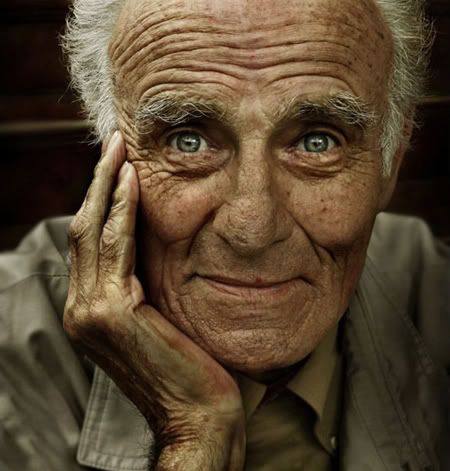
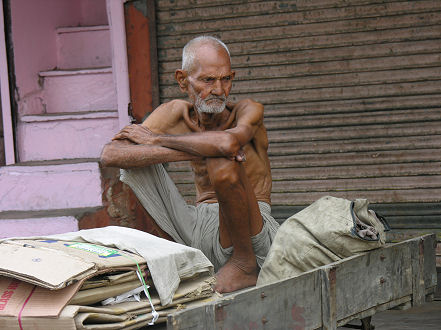
Fotos coas que experimentar
O chamado "Efecto Dragan" ou "Draganizado" modifica as fotos para engadirlle un dramatismo e unha intensidade moi especial, como poderedes ver na súa web persoal.
Como bo artista, nunca explicou o séu segredo, pero moita xente desenvolveu métodos cos cales achegarse ós séus resultados.
Imos a ver como simular o seu sistema de traballo usando o Gimp. Para iso é necesario haber dominado a aplicación do filtro de paso alto que vimos na actividade anterior.
1- Abrimos a imaxe e a duplicamos dúas veces. Ocultamos a capa de abaixo de todo para non modificala (Será a nosa imaxe orixinal)
2- Imos a enfatizar a mirada. Para elo escollemos o modo de fusión "pantalla", e utilizaremos unha máscara de capa para que o efecto só se aplique ós ollos.
Cando estemos satisfeitos co resultado combinaremos as dúas capas.
3- Duplicamos de novo a capa resultante. E sobre a capa de arriba aplicaremos o efecto de Paso Alto que vimos no exercicio anterior. Pódese facer a man ou ben cun plug-in especializado.
4- A capa co filtro de paso alto ímola combinar coa de abaixo no modo "claridad fuerte". Usaremos unha máscara de capa para aplicar o efecto ás zonas que nós queramos da fotografía.
5- Imos a desaturar a capa de abaixo. Facemola visible e imos a Colores- Desaturar.
6- Combinamos todo e listos. Opcionalmente poderemos crearlle un viñeteado, que se pode facer de varias formas que xa vos explicarei.
Fotos coas que experimentar
Prácticas GIMP: Filtro de paso alto
Imos a facer a simulación do filtro de paso alto en Gimp.
Este filtro pode atoparse tamén na forma de plug-in o scripts para instalar no propio ordenador.
Poder probar con ESTOS se queres, que fan uso do motor de scripts do Gimp, chamado graciosamente Script-Fu, facendo parodia do arte marcial.
Por suposto, esos plug-ins ou scripts necesitan ser copiados á carpeta de scripts do Gimp, cousa que non podemos facer na clase polo sistema de xestión dos ordenadores, pero sí nas vosas casas quen queira.
Para simular o efecto á man, podedes seguir este tutorial.
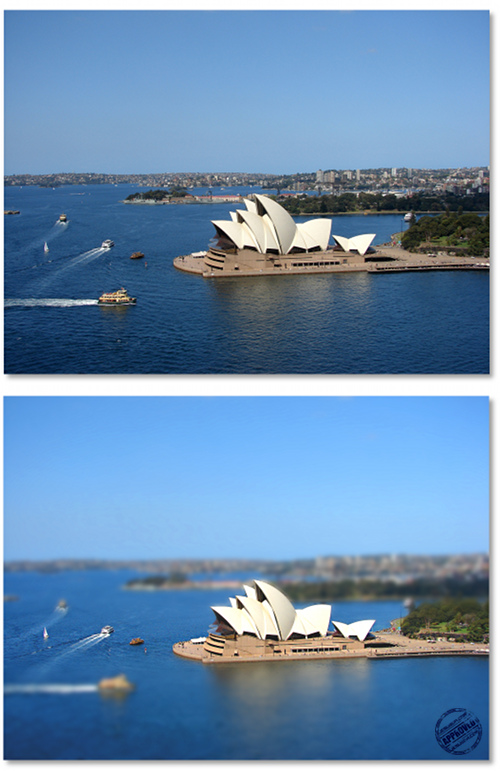
Para elo usaremos esta foto:
Este filtro pode atoparse tamén na forma de plug-in o scripts para instalar no propio ordenador.
Poder probar con ESTOS se queres, que fan uso do motor de scripts do Gimp, chamado graciosamente Script-Fu, facendo parodia do arte marcial.
Por suposto, esos plug-ins ou scripts necesitan ser copiados á carpeta de scripts do Gimp, cousa que non podemos facer na clase polo sistema de xestión dos ordenadores, pero sí nas vosas casas quen queira.
Para simular o efecto á man, podedes seguir este tutorial.
Para elo usaremos esta foto:
jueves, 5 de mayo de 2011
martes, 3 de mayo de 2011
jueves, 28 de abril de 2011
Gimp: Planeta TIC
Este tipo de planetoides pódense facer en Gimp de forma moi sinxela.
Primeiro deberemos partir dunha imaxe panorámica na que aparezan ben definidos o chan e o ceo e a liña do horizonte.
Unha vez axustados detalles como facer que a imaxe encaixe polos extremos mediante o uso do tampón de clonar e o comando Desplazamento (Capa-> Transformar -> Desplazamento)
Procederemos a axustar as dimensións da foto para que sexa cadrada, por exemplo aumentando a altura.
Xiramos 180º a imaxe (Imaxe->Transformar->Rotar 180º)
Aplicamos o filtro de coordenadas polares. (Filtros-> Distorsiones -> Coord. Polares)
Se lle dan os retoques finais, ben recortando a foto ou enchendo o fondo da foto cunha nova imaxe de nubes ou similar.
jueves, 14 de abril de 2011
Notas 2ª Avaliación
Unha vez máis chega o final do trimestre e vos adxunto a calificación obtida de forma numérica a falta de ser axustada.
Unha vez máis síntome decepcionado con vós. Doume conta de que non se merece realizar o menor esforzo por un alumnado que non lee os enunciados das tarefas nin sigue as indicacións dadas de publicación ou entrega, que perde o tempo de clase en tuenti, con xogos ou coa prensa deportiva, que non atende cando se explica como se fan as cousas e todo iso cando hai a sorte de que veña á clase...
Non vou a decir moito máis porque nin siquera estaréi seguro de que o vaiades a ler. Así que premede aquí para ver os vosas puntuacións.
E feliz Semana Santa, juerga e festa, que debe ser o único importante ¿non si?
Pois a pasalo ben, mentras dure.
Unha vez máis síntome decepcionado con vós. Doume conta de que non se merece realizar o menor esforzo por un alumnado que non lee os enunciados das tarefas nin sigue as indicacións dadas de publicación ou entrega, que perde o tempo de clase en tuenti, con xogos ou coa prensa deportiva, que non atende cando se explica como se fan as cousas e todo iso cando hai a sorte de que veña á clase...
Non vou a decir moito máis porque nin siquera estaréi seguro de que o vaiades a ler. Así que premede aquí para ver os vosas puntuacións.
E feliz Semana Santa, juerga e festa, que debe ser o único importante ¿non si?
Pois a pasalo ben, mentras dure.
Suscribirse a:
Entradas (Atom)